








Paso a Paso para Iniciar una Tienda en Línea
¿Te interesa iniciar una tienda en línea? Puede sonar un poco intimidante hasta que te das cuenta de lo simple que es realmente el proceso. Una de las mejores partes es que no necesitas tener un título en programación para tener éxito.
Gestionar tu propio sitio de comercio electrónico es una excelente manera de ganar dinero con un sitio web. Te permite ser tu propio jefe, establecer tus propios horarios y administrar tu propio negocio. Siempre que estés dispuesto a esforzarte para que sea un éxito, el sitio de comercio electrónico tiene el potencial de ser bastante rentable.
Escribí esta guía paso a paso para mostrarte lo fácil que es iniciar una tienda en línea y comenzar a vender tus productos en Internet.
Iniciemos una Tienda en Línea Juntos
A diferencia de una tienda física tradicional, las tiendas en línea son bastante fáciles de configurar. También requieren una inversión financiera mucho menor. En lugar de gastar miles cada mes en gastos generales, el sitio de comercio electrónico requiere una fracción de esos costos.
Todo lo que realmente se necesita es una computadora y una conexión a Internet.
Entonces... ¿qué necesitas absolutamente para abrir la tienda en línea?
Aunque una computadora y una conexión a Internet son tus herramientas, hay algunas cosas que necesitarás antes de estar listo para abrir el negocio. Por suerte, todo lo que necesitas está disponible en línea. Estas incluyen...
- 1Un Nombre de Dominio: Un nombre de dominio como tutiendaenlinea.com permite a los visitantes encontrar fácilmente tu tienda en línea. Los nombres de dominio se registran por una tarifa y se renuevan anualmente.
- 2Hosting Web Confiable: El hosting web es donde se almacenará y se servirá tu tienda en línea. Elegir el proveedor de hosting adecuado puede marcar la diferencia entre el éxito y el fracaso.
- 3Software de Comercio Electrónico: Hay muchísimas opciones, pero hablaré sobre cómo iniciar una tienda en línea usando WordPress y WooCommerce.
- 4Inventario y Productos: Te mostraré dónde encontrar productos para vender si no los produces tú mismo y cómo añadirlos a tu tienda en línea.
En el gran esquema de las cosas, iniciar una tienda en línea se puede hacer en menos de un día. Piénsalo: podrías estar vendiendo productos desde tu propio sitio de comercio electrónico antes de irte a la cama esta noche.
Así que empecemos a crear tu tienda en línea.
Dominio y Hosting Web
Me voy a centrar en configurar una tienda usando WordPress. WordPress, a partir de 2020, es utilizado por más del 39% de Internet. Si bien hay muchas otras plataformas entre las que puedes elegir, sugiero WordPress porque te ofrece la mayor flexibilidad y control a largo plazo. Cubro otras opciones más adelante.
Quizás dos de los aspectos más importantes para operar una tienda en línea son el nombre de dominio y la cuenta de hosting. Estos serán la columna vertebral de la tienda, y elegir un proveedor de hosting web confiable marcará la diferencia entre hacer ventas o no hacer ninguna.
Para comenzar a configurar tu tienda en línea, sigue los pasos que se describen a continuación:
1. Ve al Hosting WordPress de GreenGeeks y haz clic en el botón "Comenzar" en la página.
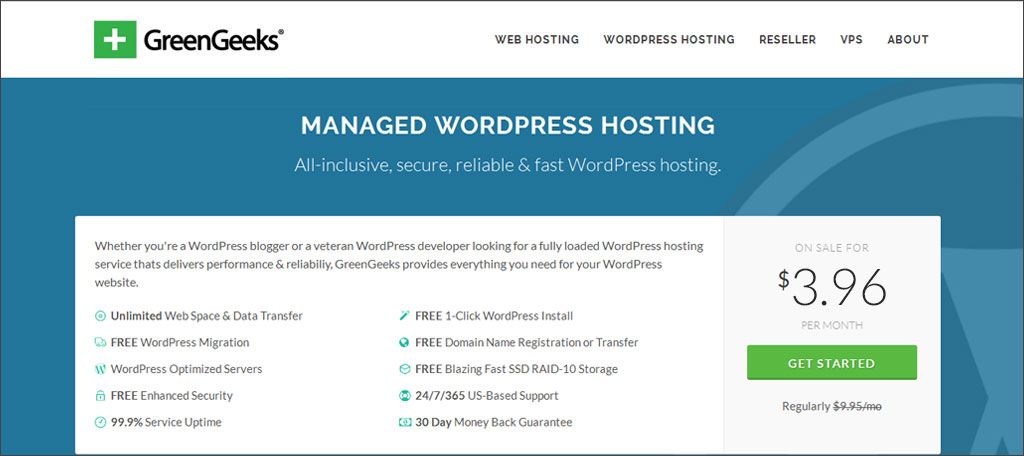
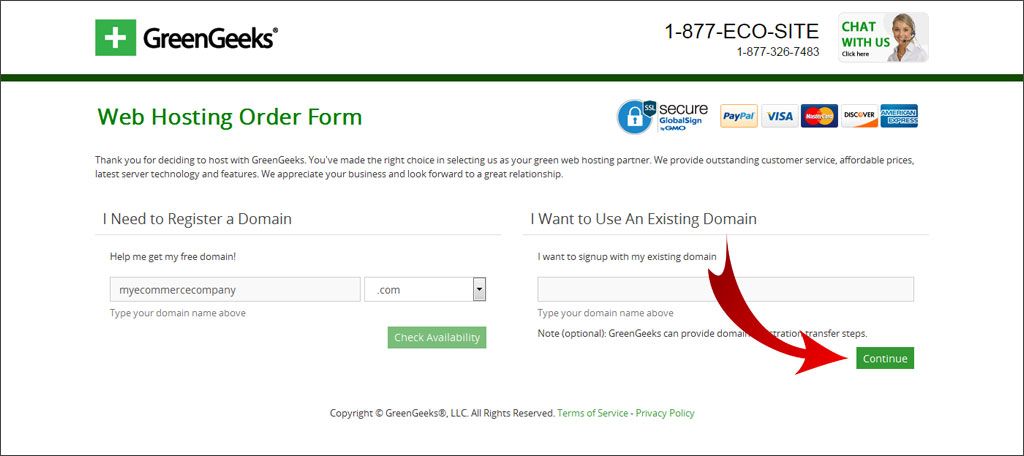
2. En la siguiente pantalla, puedes registrar un nuevo nombre de dominio o usar uno existente. Una vez que hagas tus selecciones, haz clic en el botón "continuar" en la parte inferior derecha. NOTA: Al registrar un nuevo dominio, intenta usar variaciones si el que quieres no está disponible. Las abreviaturas o los sinónimos de palabras pueden ser útiles.
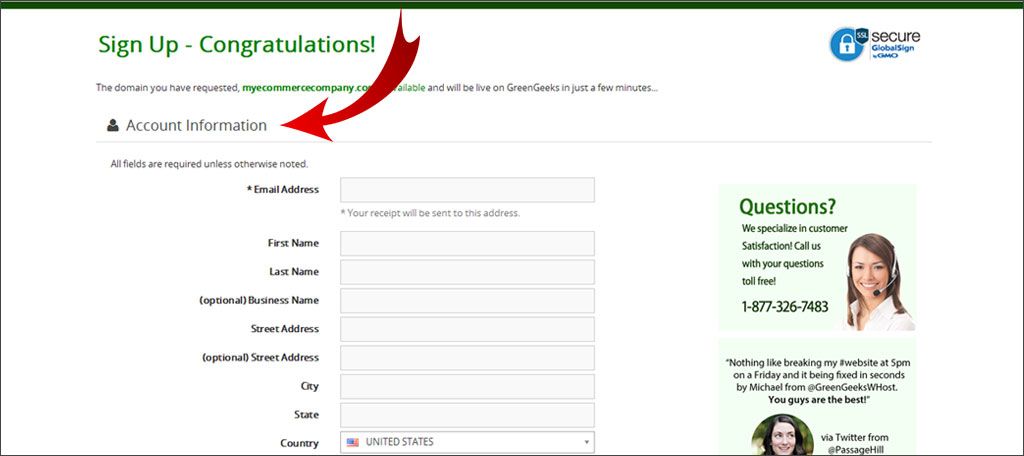
3. En la siguiente pantalla, completa la información de tu cuenta. Aunque puedes registrarte como empresa, no es necesario para iniciar tu cuenta de hosting.
4. Selecciona tu plan de hosting. Esto se hace en incrementos mensuales; sin embargo, ahorras dinero al registrar tu sitio por un período prolongado.
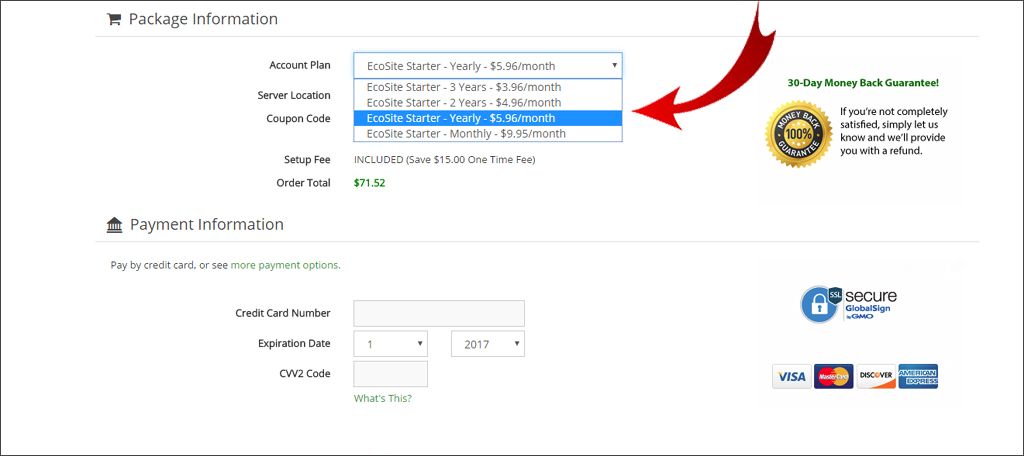
5. Ingresa tu información de pago. Puedes usar cualquier cuenta Visa, Mastercard, Discover o American Express para pagar el hosting.
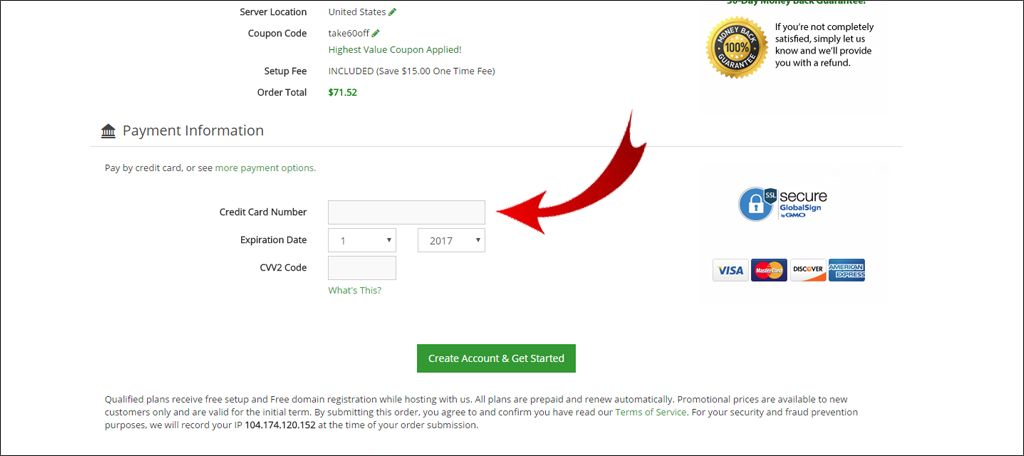
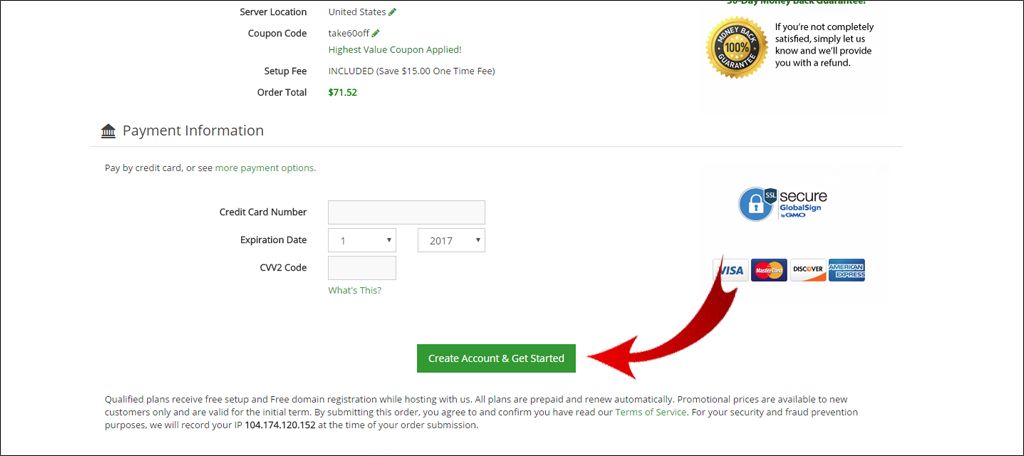
6. Haz clic en el botón "Crear Cuenta y Comenzar" en la parte inferior.
Asegurar tu sitio web con HTTPS
Si quieres proteger la información de tus clientes y mejorar la optimización para motores de búsqueda del sitio, necesitarás un certificado de capa de conexión segura (SSL). El SSL cifra los datos y hace que sea más seguro para los visitantes navegar por el sitio web o usar información personal para realizar una compra, como los números de tarjetas de crédito. No querrás operar una tienda en línea sin uno.
Hablar con uno de nuestros especialistas en hosting puede ayudarte a habilitar HTTPS en tu sitio web.
Configurar el Comercio Electrónico con WooCommerce
Una vez que hayas activado tu hosting y hayas instalado WordPress, es hora de considerar algún software de comercio electrónico para gestionar la tienda. Estas aplicaciones basadas en la web solo requieren el navegador de Internet del visitante para funcionar y se pueden ver en casi cualquier sistema informático y dispositivo móvil.
Para WordPress, uno de los plugins más populares es WooCommerce. Ofrece una amplia variedad de herramientas para vender y se potencia con otros plugins. Para que tu tienda cargue rápido y escale, te recomendamos un hosting WooCommerce optimizado.
Para instalar WooCommerce para WordPress, sigue los pasos a continuación:
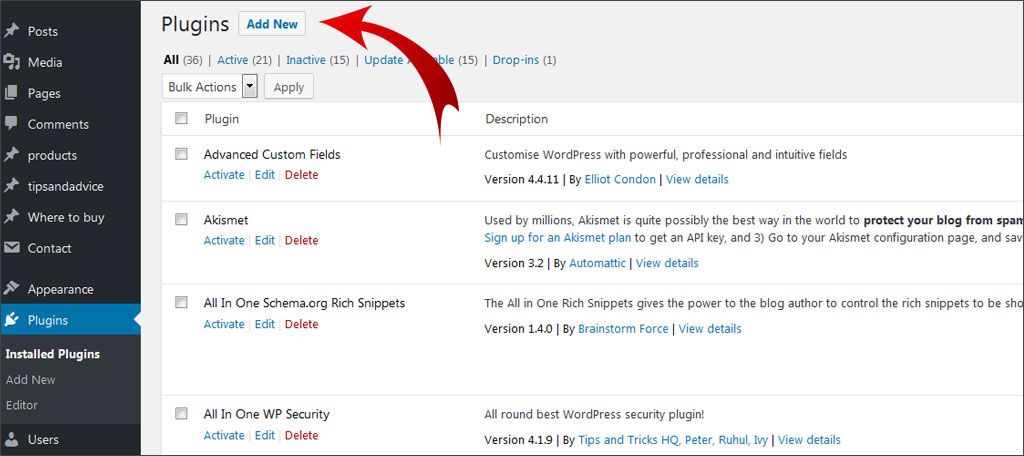
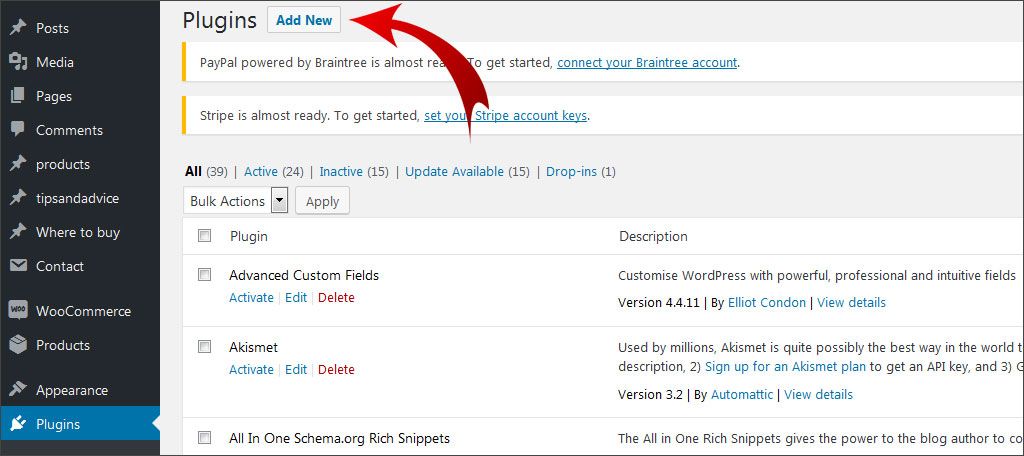
1. Ve al área de plugins del panel de administración de WordPress y haz clic en el botón "Añadir nuevo" en la parte superior.
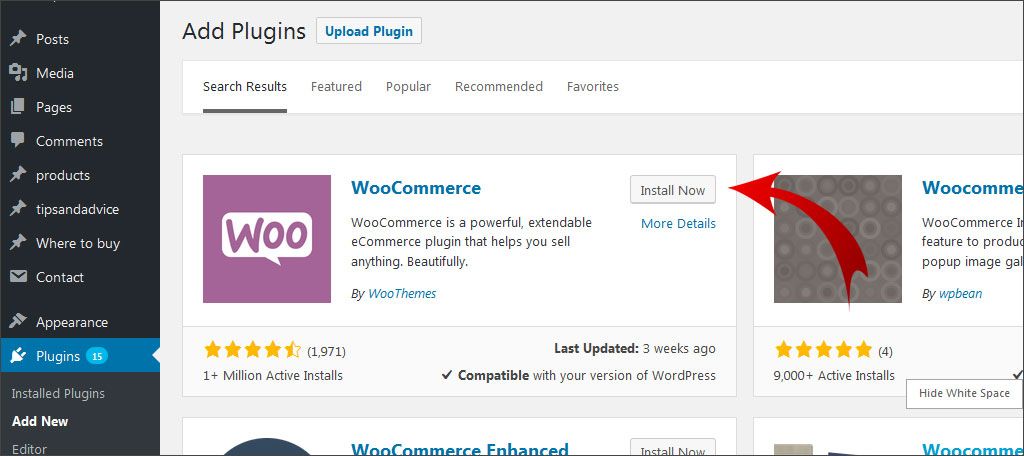
2. Busca "WooCommerce", instálalo y actívalo.
3. Una vez que hagas clic en el enlace "Activar", se te llevará a una nueva página para configurar el plugin. Haz clic en el botón "Empecemos" para continuar.
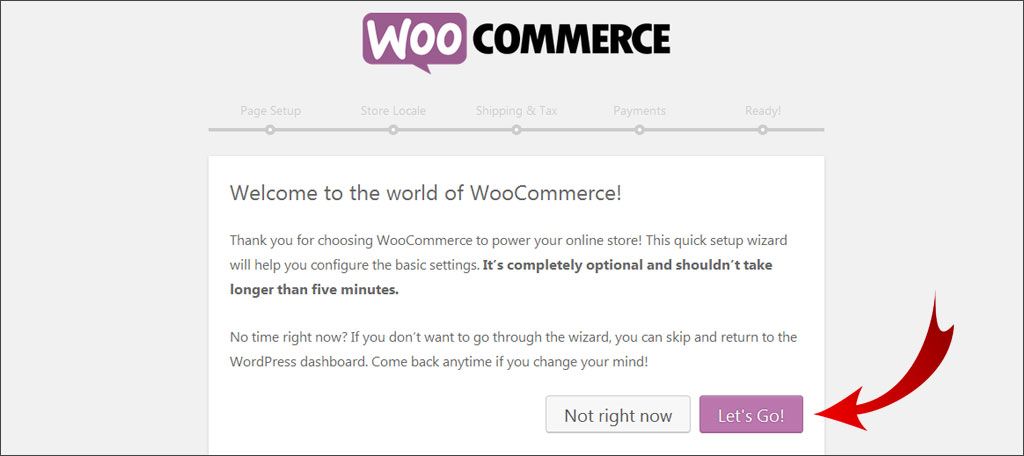
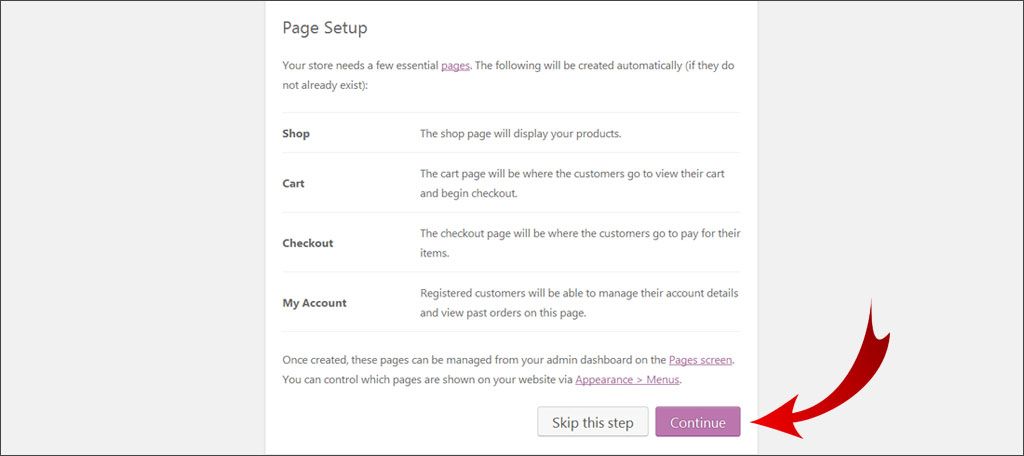
4. La siguiente pantalla muestra qué páginas va a configurar WooCommerce y por qué son importantes. Haz clic en el botón "Continuar".
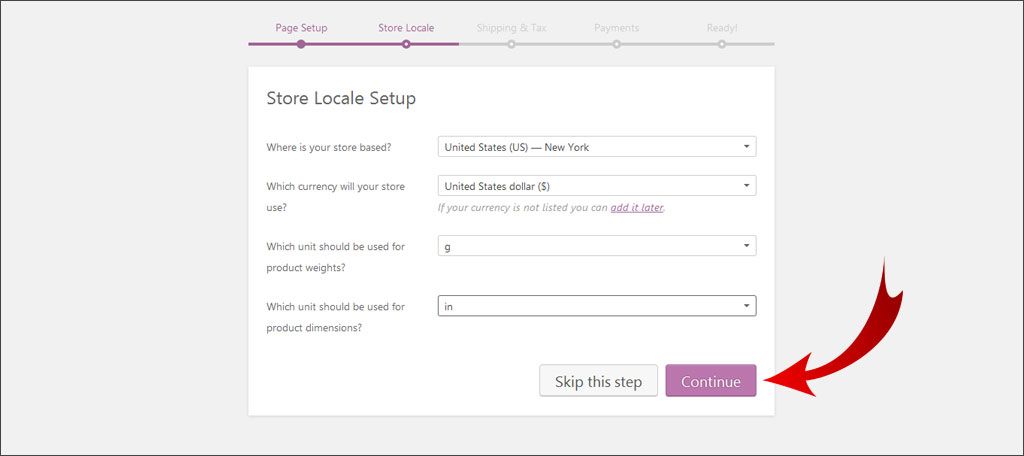
5. Elige la configuración regional de tu tienda. Esto abarca la ubicación física, el tipo de moneda y las medidas de peso y dimensiones del producto. Haz clic en el botón continuar una vez que hayas hecho tus selecciones.
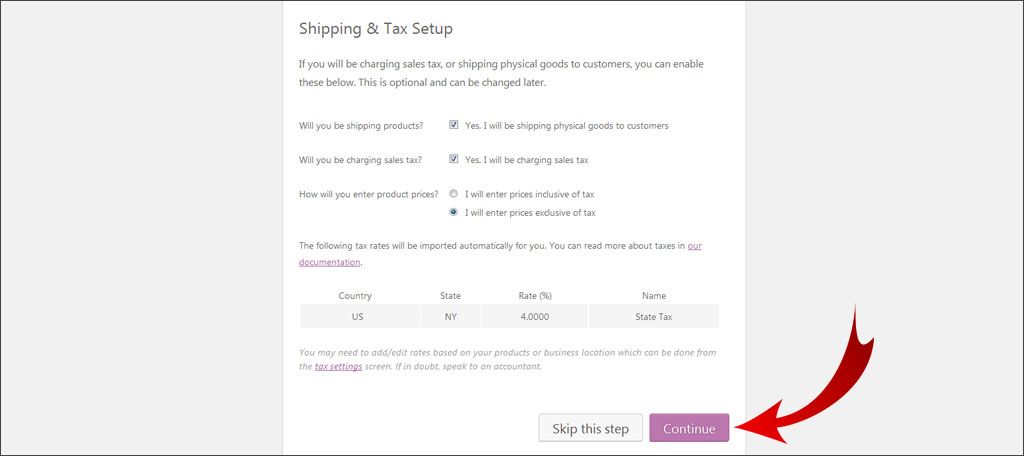
6. En la siguiente pantalla, marca las casillas de verificación para el envío y si vas a cobrar impuestos sobre las ventas. Haz clic en el botón continuar. NOTA: Algunos estados de EE. UU. requieren cobrar impuestos sobre las ventas en línea dentro del mismo estado en el que se encuentra tu negocio. Necesitarás tener esta información disponible para establecer la tasa correctamente.
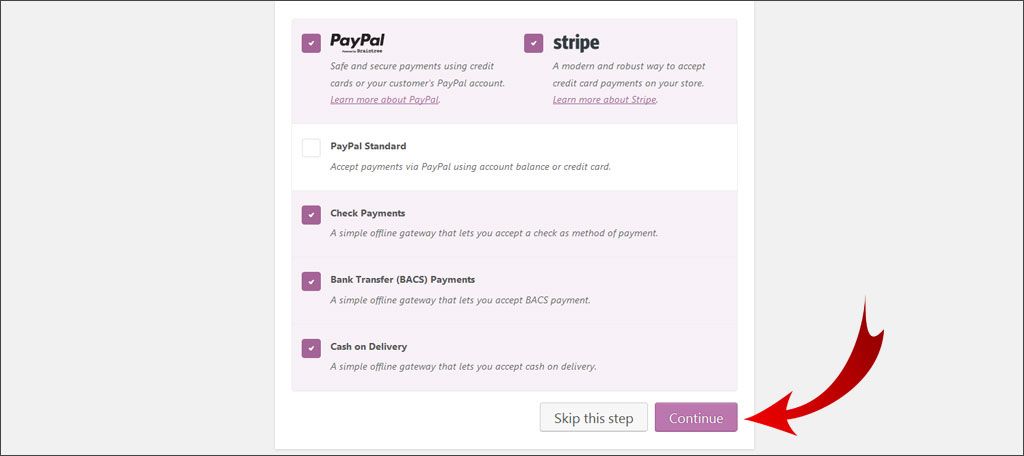
7. Elige tus opciones de pago. WooCommerce viene de forma predeterminada con PayPal, Stripe y formas de pago sin conexión, como cheques o pago contra entrega. Selecciona todas las que desees usar para las compras. Se pueden añadir métodos adicionales más tarde desde el control "Ajustes de Pago" en el área de WooCommerce de WordPress. Haz clic en el botón continuar.
8. En esta última pantalla, tienes la opción de permitir que WooCommerce recopile datos sobre tu sitio para ayudar a los desarrolladores a crear material futuro. Esta es una opción opcional. De lo contrario, haz clic en el botón "¡Crea tu primer producto!" en la parte inferior izquierda. Esto te llevará de vuelta al panel de administración de WordPress.
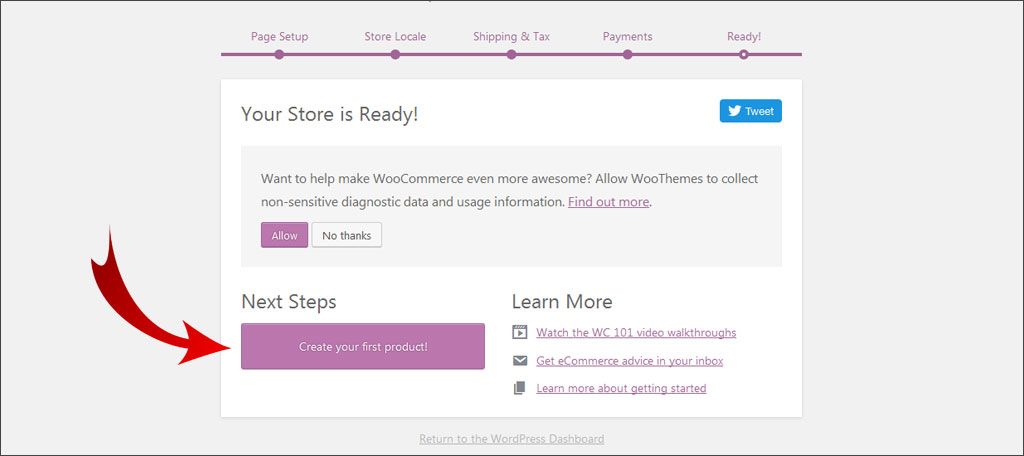
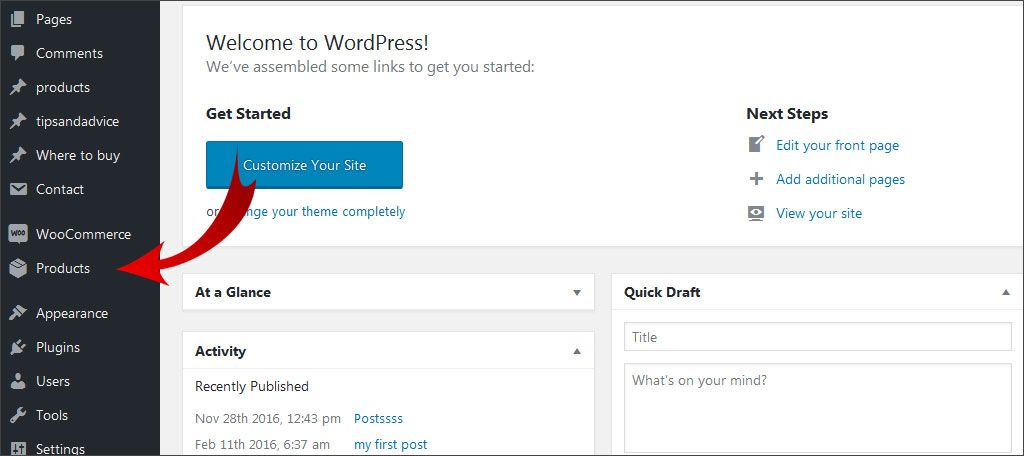
Cuando se instala WooCommerce, añadirá dos nuevos controles a la izquierda del panel de administración: WooCommerce y Productos. Estos se usan para gestionar tu tienda y mostrarán pedidos, cupones, informes y más información.
También es importante señalar que puedes comprar directamente extensiones para WooCommerce, como una forma de incluir pagos por suscripción, reservas, membresías y más. Ya sea que vendas productos tangibles o descargas digitales, este sistema tiene una amplia gama de funciones para impulsar el éxito.
Encontrar Productos para Vender
Otra parte muy importante del comercio electrónico es tener un producto para vender. Después de todo, nadie puede comprar productos en una tienda si está vacía. Hay muchas formas de hacer esto, y la mayoría de ellas se pueden encontrar en línea.
Estos son algunos métodos comunes para conseguir algo que vender en tu sitio web.
Plataformas de Dropshipping
A muchas personas les gusta la idea de usar el dropshipping para impulsar sus tiendas en línea. Te da acceso a inventario sin necesidad de la compra inicial de productos. Sin embargo, puede estar lleno de trampas, ya que podrías vender sin darte cuenta algo a un cliente que está agotado con el proveedor de dropshipping.
Sitios Web de Liquidación
Los sitios web de liquidación pueden ser útiles, ya que puedes conseguir mercancía al por mayor o artículos usados con una baja inversión. Desafortunadamente, estos sitios no tienen pautas estrictas sobre la calidad de los artículos que compras. Un lote de liquidación podría estar lleno de tesoros o lleno de materiales inútiles.
Fabricar Productos desde Casa
Muchos propietarios de sitios tienen mucho éxito vendiendo productos hechos a mano. Si tienes habilidad para una artesanía, puedes ganarte muy bien la vida creando tus propios productos y vendiéndolos. La desventaja es que no tienes nada para vender hasta que terminas el proyecto.
Organizaciones Mayoristas
Internet está lleno de lugares donde puedes conseguir productos al por mayor. Para cualquier industria que se te ocurra, hay proveedores. Sin embargo, esto suele implicar una inversión mucho mayor, y comprar en grandes cantidades puede ser la única forma de obtener ganancias en algunos casos.
Encontrar los mejores lugares para comprar inventario es quizás una de las partes más difíciles al iniciar un negocio en Internet. Debido a que hay tantos disponibles, debes dedicar tiempo a sopesar todas las opciones y elegir las que sean mejores para el negocio.
Añadir Productos para Vender
Una vez que hayas encontrado algo para vender, es hora de añadirlo al sitio. WooCommerce hace que esta parte sea tan fácil como añadir contenido normal. De hecho, muchas de las funciones son bastante similares.
Para añadir un producto para vender, sigue los pasos a continuación:
1. Ve al control "Productos" bajo WooCommerce en el panel de administración izquierdo de WordPress.
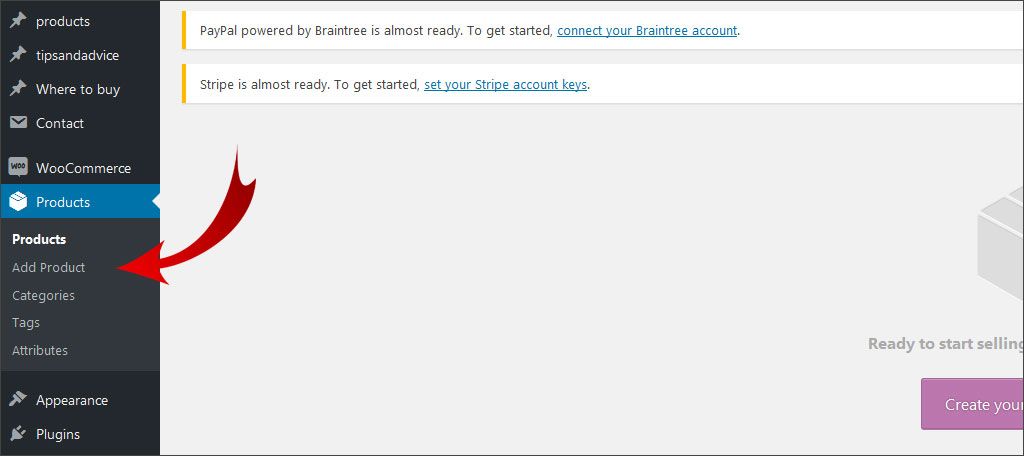
2. Selecciona "Añadir producto".
3. Ingresa el nombre del producto.
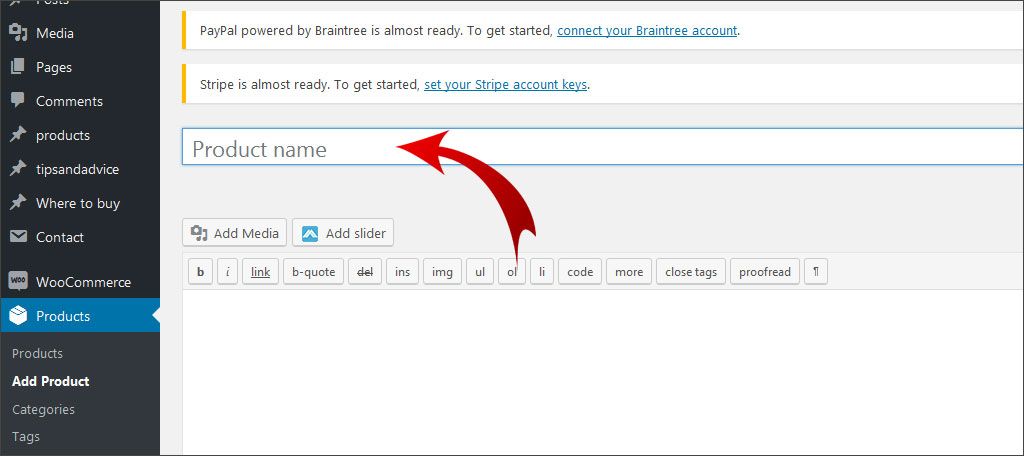
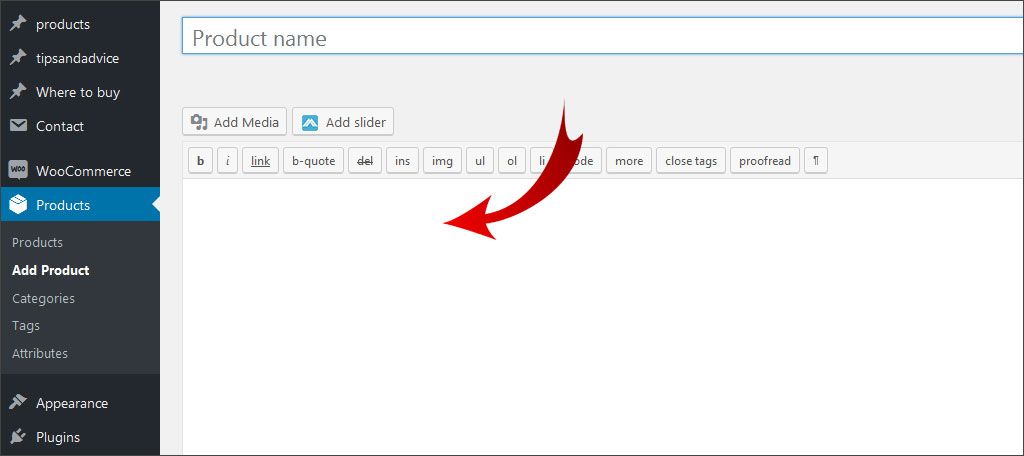
4. En el campo de texto, introduce una descripción del producto. WooCommerce usa el mismo sistema de edición que el resto de WordPress. Así que tendrás acceso a cualquier plugin que modifique el editor, como TinyMCE Advanced o Yoast SEO. NOTA: No querrás saturar la descripción del producto con demasiado texto. Puede ser prudente mantenerla entre 100 y 300 palabras según el artículo.
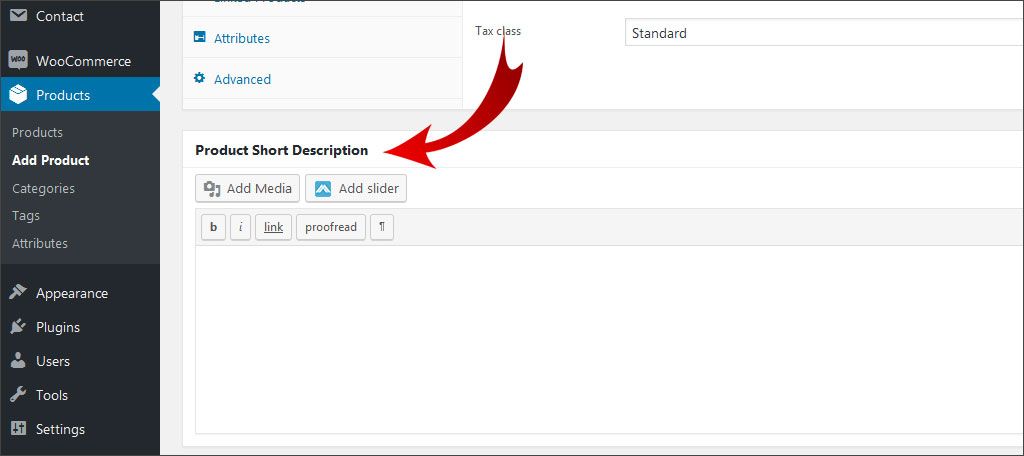
5. En el área de "Descripción corta del producto", ingresa una versión más condensada de la descripción. Este es el texto gancho que se ve junto a la miniatura de un producto y solo necesita despertar el interés de un comprador.
6. A continuación, desplázate hacia abajo hasta los Datos del Producto del artículo.
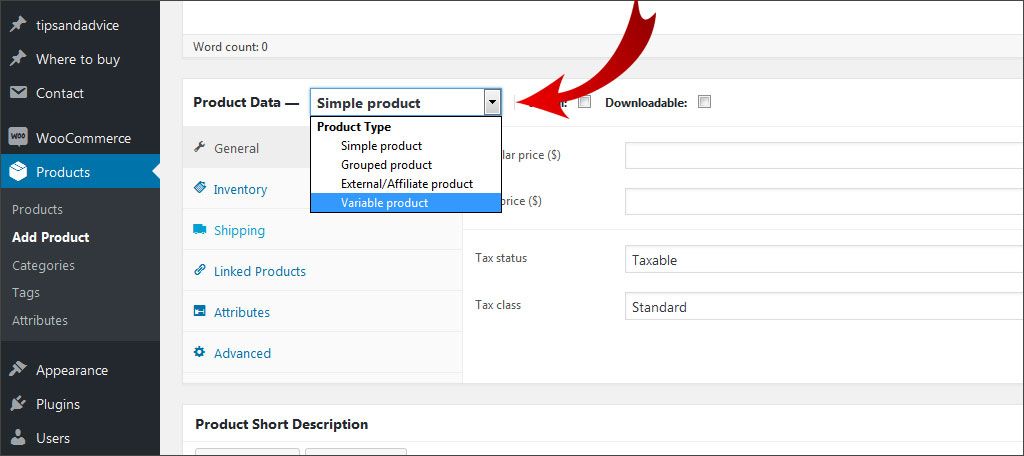
7. WooCommerce te permite elegir productos virtuales o descargables. Marca estas opciones solo si no vendes productos tangibles, como software descargable o gráficos en línea.
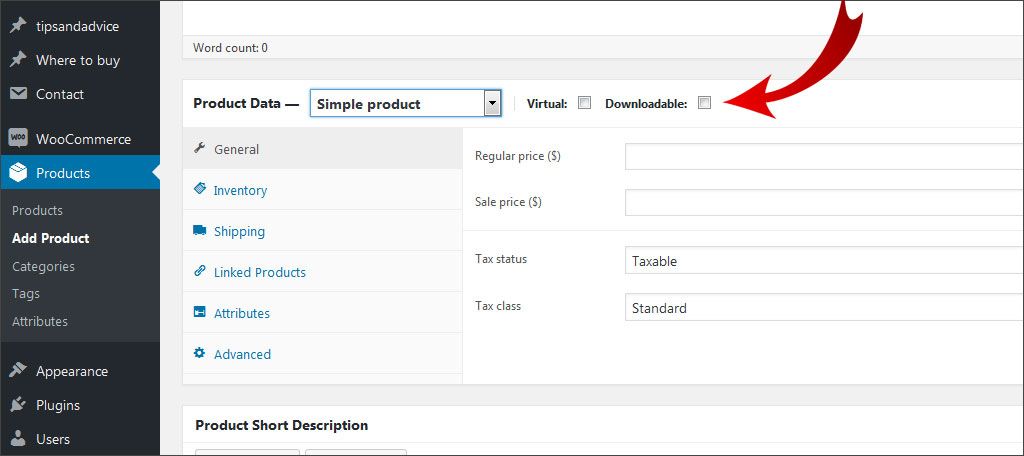
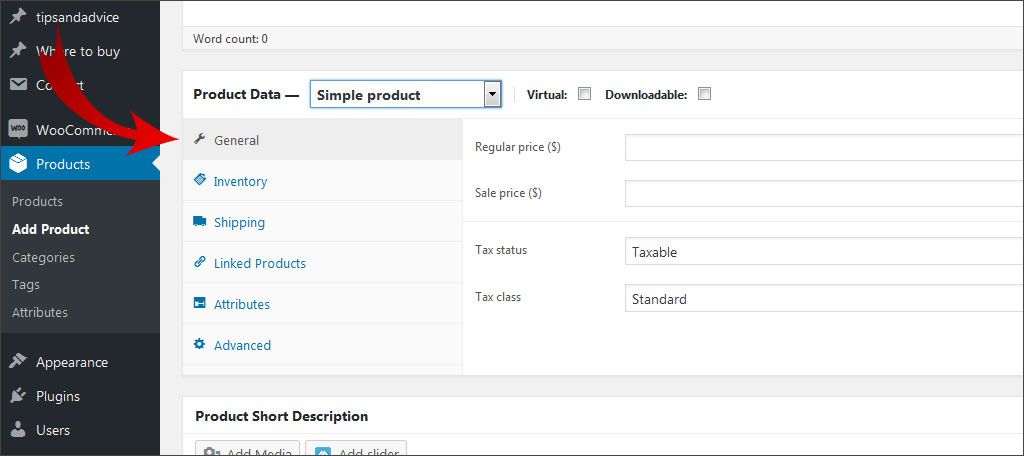
8. Pestaña General: Ingresa el precio regular del producto. También puedes establecer un precio de oferta, así como una programación para el artículo, lo que es un excelente método de marketing para el futuro. Sin embargo, el precio de oferta es un campo opcional.
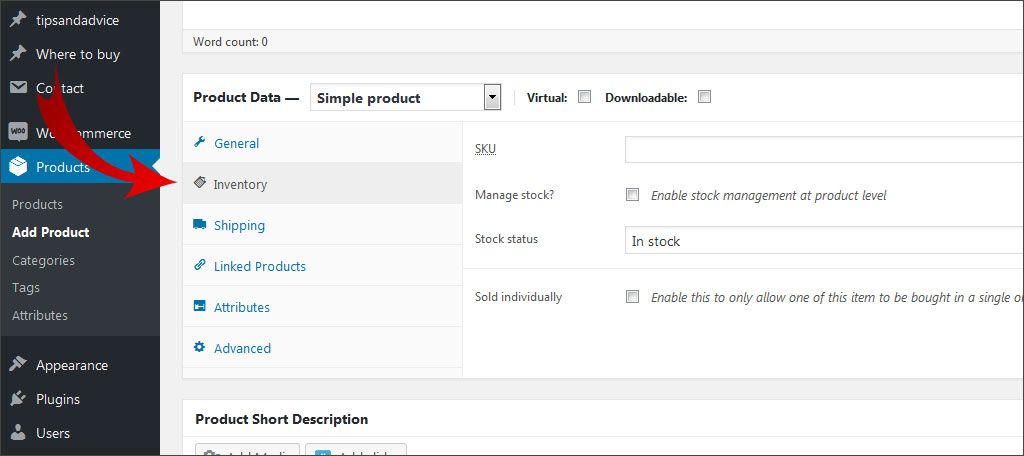
9. Pestaña Inventario: Desde aquí, puedes establecer la cantidad de existencias, el estado y los pedidos pendientes. WooCommerce viene con la capacidad de rastrear la cantidad de existencias marcando la casilla junto a "Gestionar inventario".
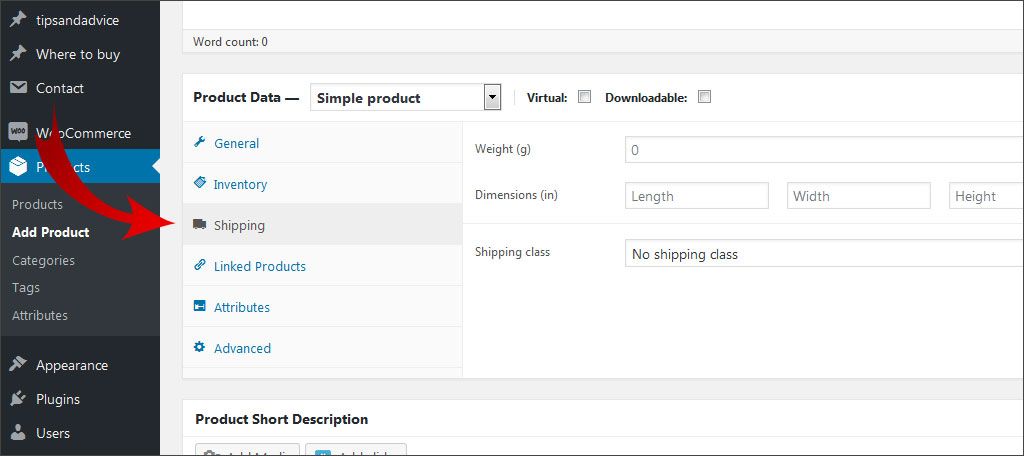
10. Pestaña Envío: Establece las dimensiones para enviar un solo artículo. Esto incluye el peso, las dimensiones de la caja y la clase de envío si ya tienes una configurada. La información de esta área sirve para ayudar a estimar los costos de envío.
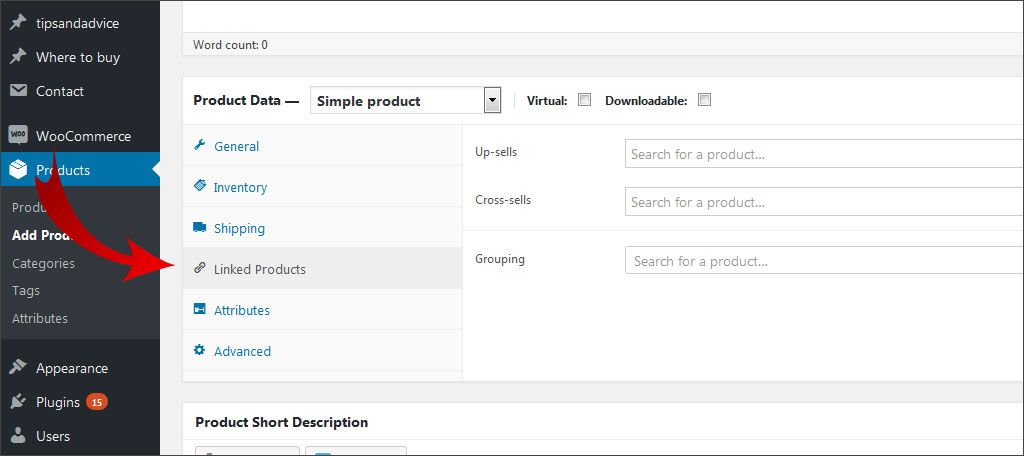
11. Pestaña Productos Vinculados: WooCommerce ofrece a los desarrolladores una forma de vincular productos entre sí para hacer venta adicional (upsell) o venta cruzada (cross-sell) de mercancía. También puedes agrupar artículos específicos para mejorar el marketing interno.
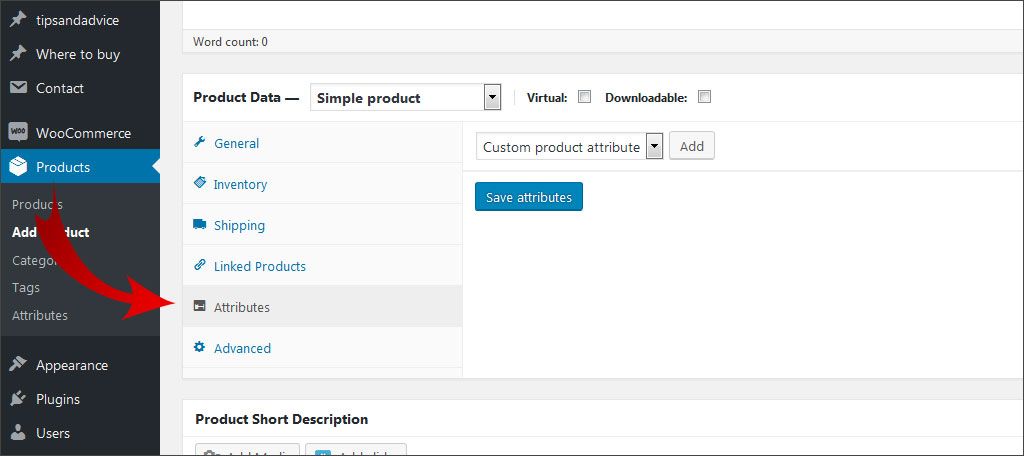
12. Pestaña Atributos: Establece los atributos de los productos que vendes. Por ejemplo, los colores y tallas para ropa, los sistemas operativos compatibles para software y los teléfonos compatibles para fundas se consideran tipos de atributos.
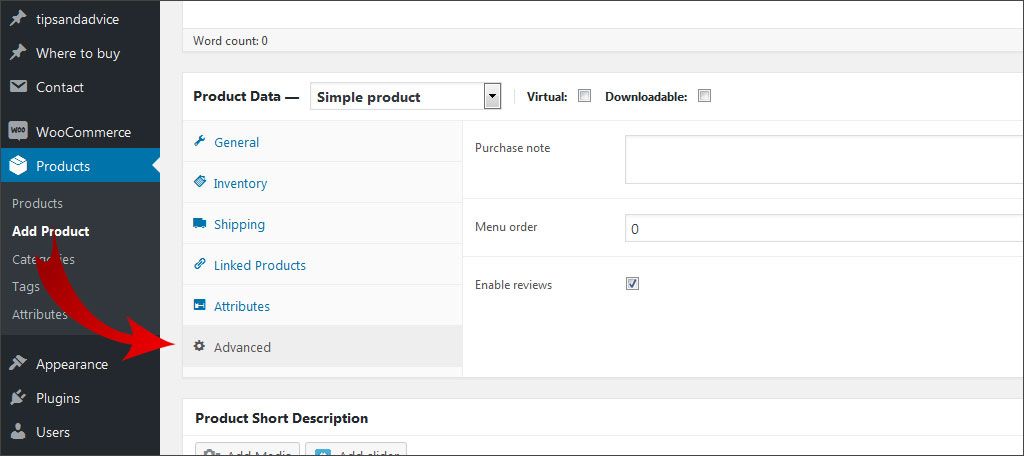
13. Pestaña Avanzado: El área avanzada te permite enviar notas a los compradores, organizar el orden del menú y habilitar las reseñas del producto. Todas son opcionales, pero mantener las reseñas habilitadas es útil, ya que la mayoría de los compradores las usan para tomar decisiones al realizar compras.
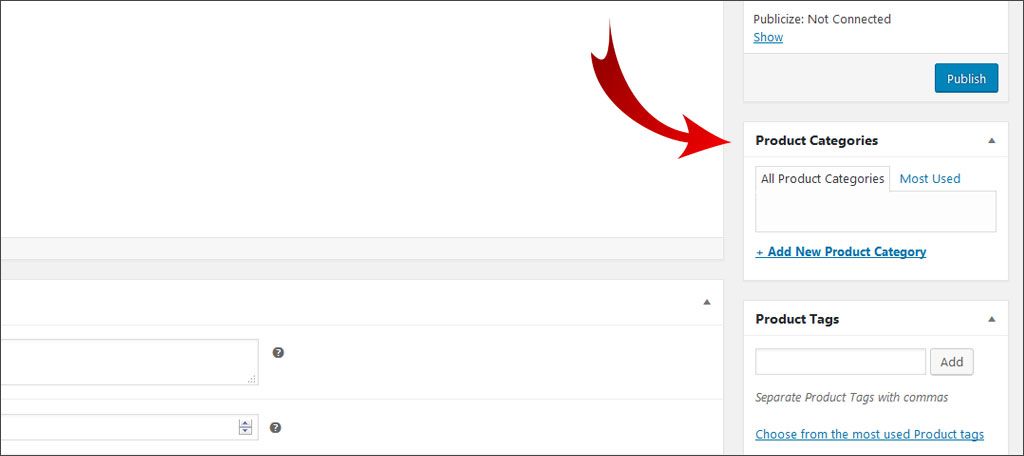
14. A continuación, querrás seleccionar una categoría de producto. Esto se encuentra desplazándote hacia abajo o accediendo a la derecha, según cómo tengas configuradas las columnas en WordPress. Por ejemplo, un nuevo disco duro podría colocarse en una categoría de "Discos Duros".
15. Establecer las etiquetas del producto puede ayudar a los compradores a encontrar productos similares.
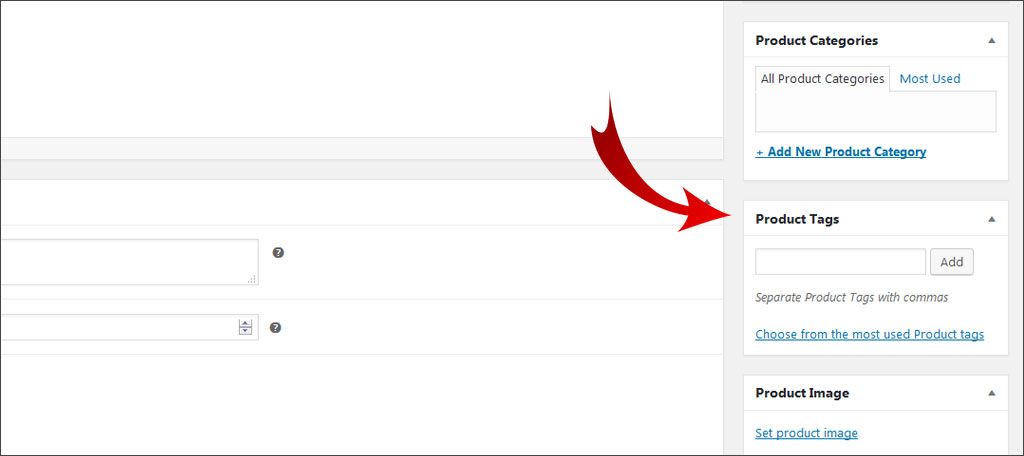
16. Sube la imagen del producto. Esta imagen es la que WordPress usará para crear las miniaturas de WooCommerce. Será tu imagen principal del artículo.
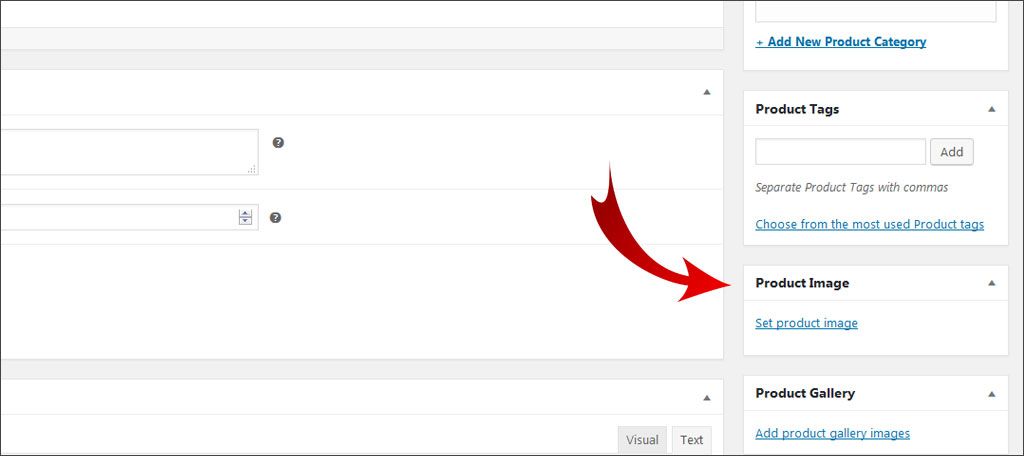
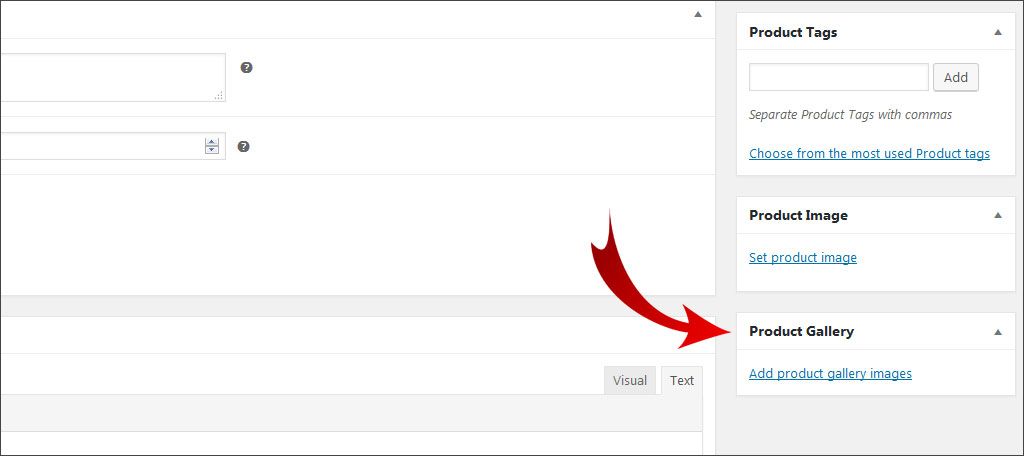
17. La galería del producto es donde WooCommerce reunirá las imágenes cuando un visitante haga clic en un artículo. Aquí es donde añadirías fotos relacionadas con el producto, como mostrar diferentes ángulos.
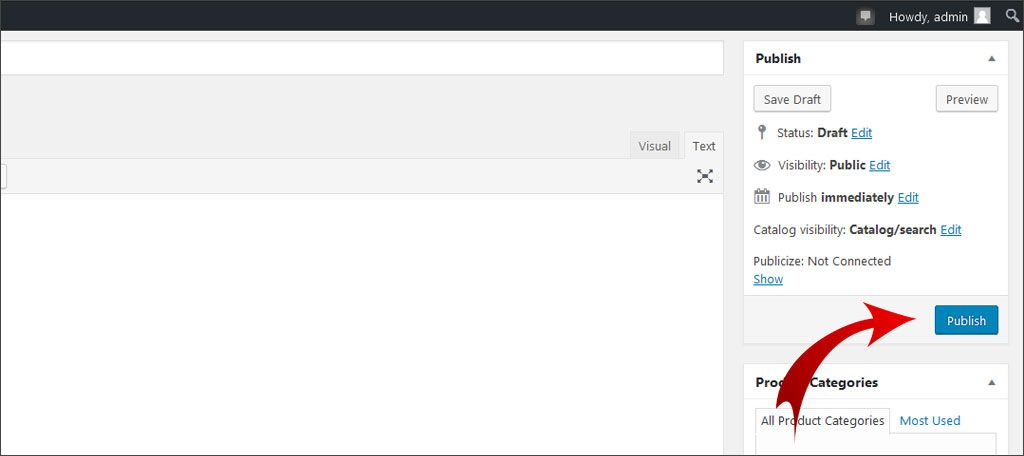
18. Una vez que toda la información del producto esté colocada, haz clic en el botón "Publicar" y estará activo en tu tienda.
Personalizar la Apariencia de la Tienda
Personalizar la apariencia de tu tienda es una forma de diferenciarla y hacer que se vea única. Sin embargo, no todos los temas de WordPress son compatibles con el uso de WooCommerce. Como resultado, es posible que tengas que cambiar el tema o adaptar el tuyo para que se ajuste a la tienda.
La razón por la que no todos los temas son compatibles con WooCommerce se debe a cómo el plugin usa WordPress. Esto incluye cosas como hooks, declaraciones e ingreso de contenido específico para la tienda en línea.
Por suerte, hay varios temas compatibles con WooCommerce a través de WordPress. Para instalar uno que sea compatible:
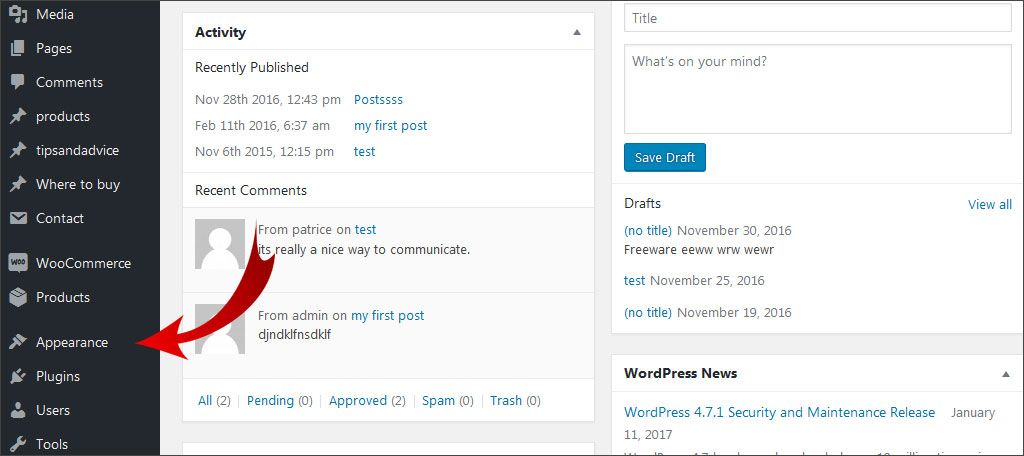
1. Ve al área de apariencia en el panel de administración de WordPress.
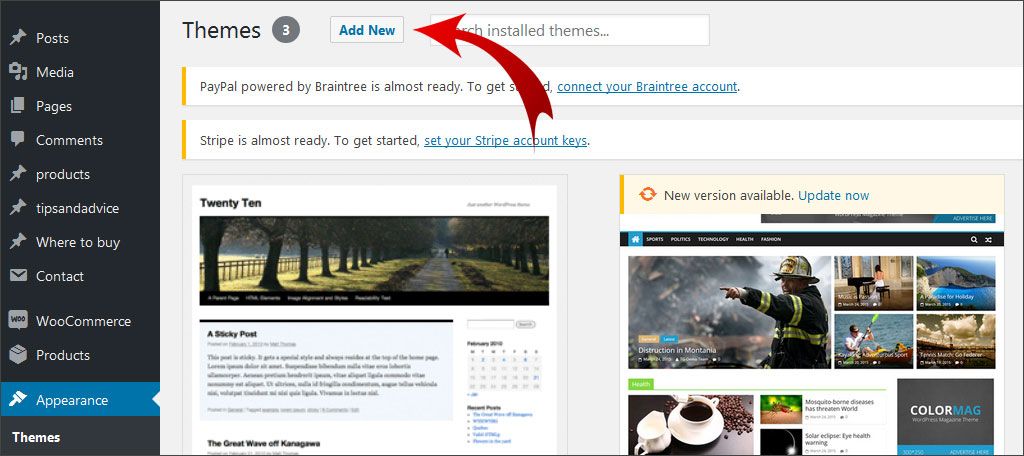
2. Temas debería ser la primera selección que aparezca. En esta área, haz clic en el botón "Añadir nuevo" en la parte superior izquierda.
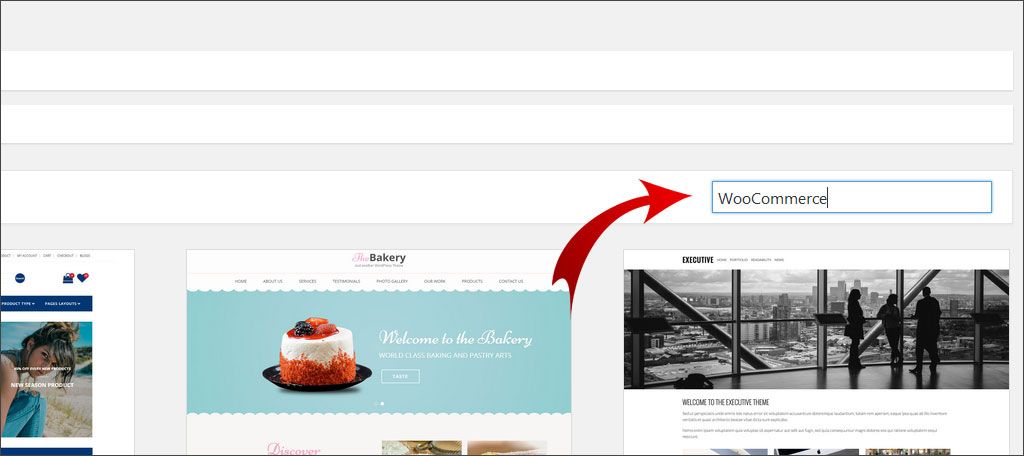
3. Busca "WooCommerce". La mayoría de los temas que se mostrarán son compatibles con el uso de WooCommerce en tu sitio.
4. Encuentra el que más se ajuste a tus ideas de diseño e instálalo.
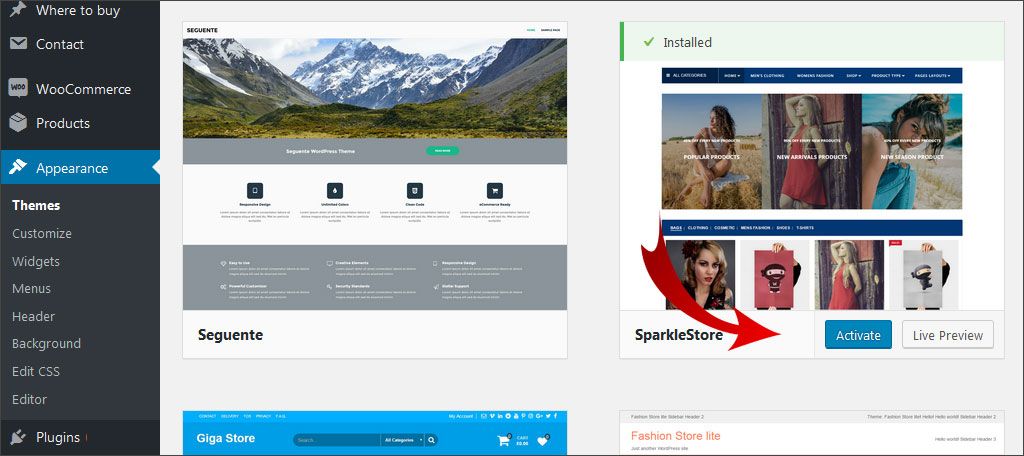
5. Después de activar el tema, haz clic en el enlace para personalizar. Esto abrirá el Personalizador en WordPress.
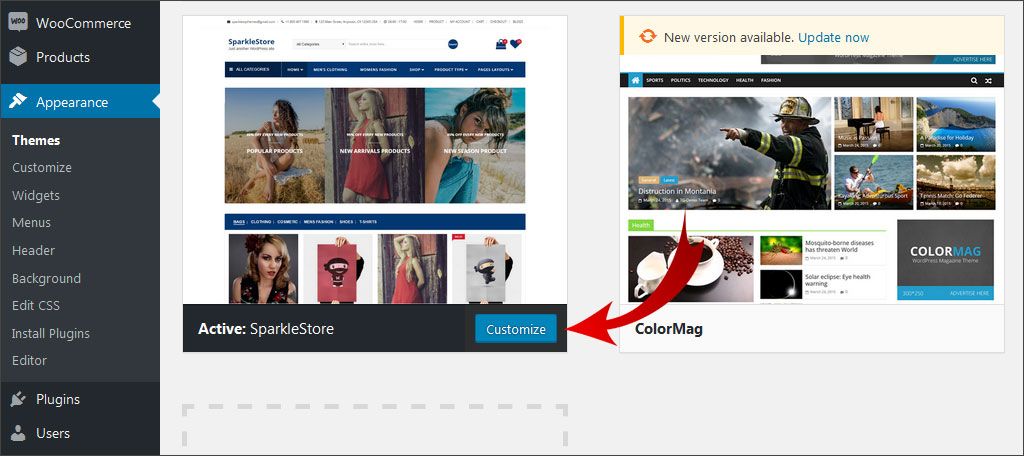
6. Según el tema, es posible que tengas acceso a cambiar colores y muchos otros atributos del sitio para darle un estilo único y atractivo visual. Algunos incluso pueden ofrecer un gran control, como seleccionar la tipografía, los servicios y los enlaces sociales.
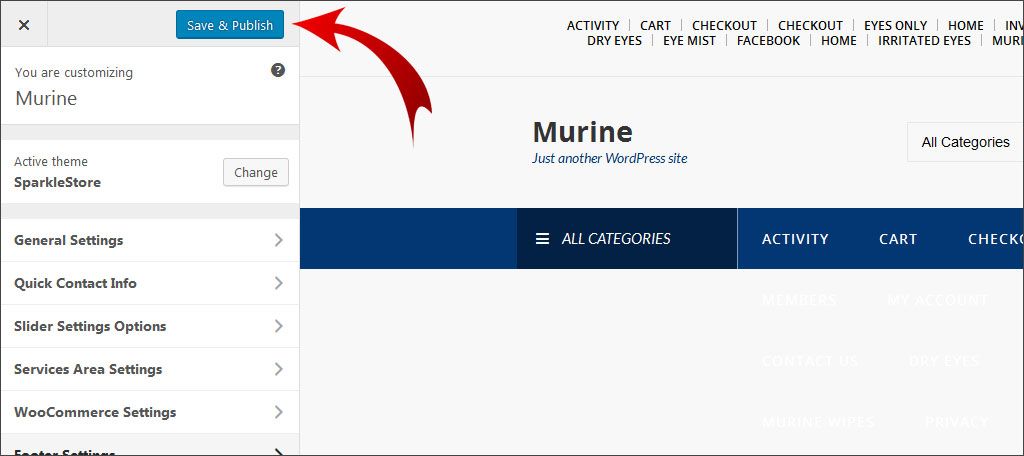
7. Una vez que hayas hecho todas las selecciones para personalizar tu sitio, haz clic en el botón "Guardar" en la parte superior izquierda.
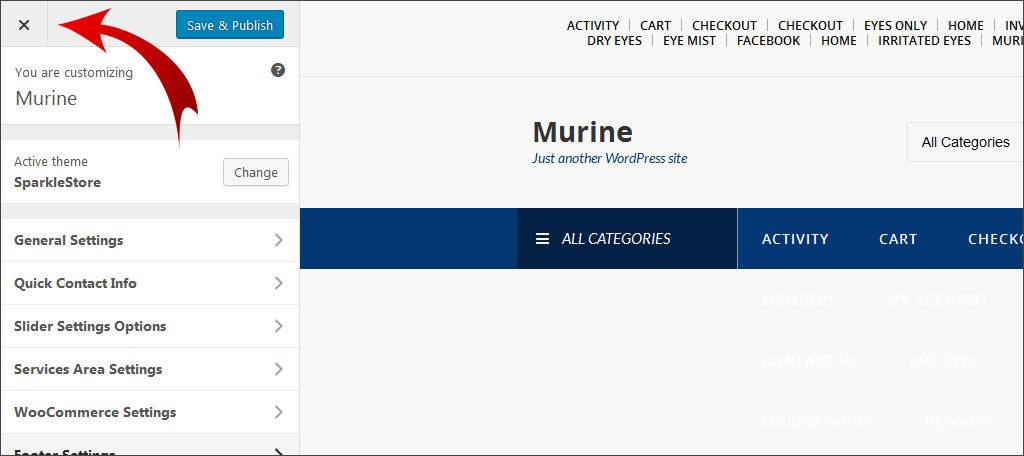
8. Haz clic en la gran "X" en la esquina superior izquierda para volver al panel de administración de WordPress.
Si ninguno de los temas de WordPress es de tu agrado, no hay nada de malo en recurrir a Internet y buscar diseños compatibles con WooCommerce. Algunos de estos son gratuitos, mientras que otros tendrán más funcionalidad a cambio de un costo.
Mejorar la Tienda con Plugins y Widgets
Los widgets y plugins son una forma de mejorar la funcionalidad y la personalización del sitio web. Tanto WordPress como WooCommerce tienen complementos que pueden ofrecer muchas funciones. A continuación te explicamos cómo puedes añadirlos a tu sitio y crear una experiencia que los clientes recordarán.
Extensiones de WooCommerce
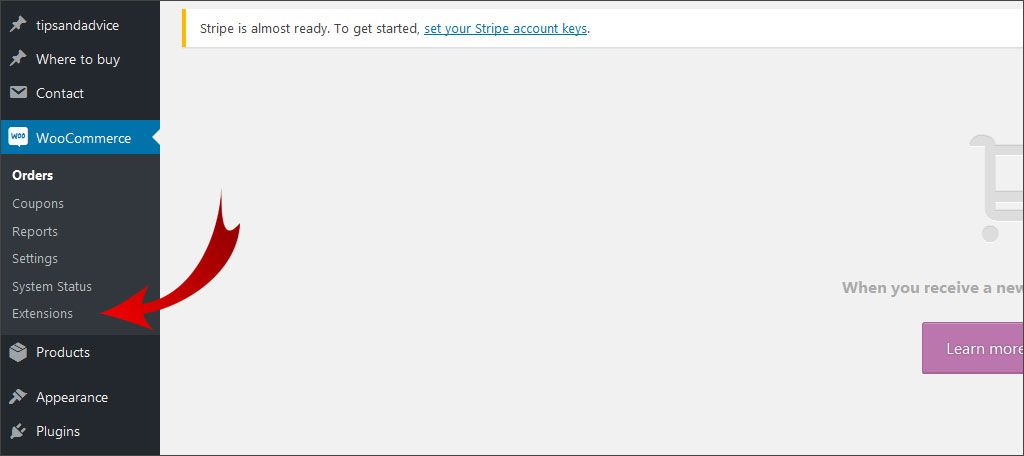
Hay muchas extensiones para elegir directamente a través de WooCommerce. Hay disponibles adiciones de pasarelas de pago, métodos de envío, contabilidad, marketing y más. Aunque la mayoría de estos complementos requieren una compra, hay algunos que se pueden añadir gratis.
Para acceder a estas extensiones, ve al área de WooCommerce de WordPress y haz clic en el enlace "Extensiones".
Plugins de WordPress
WordPress ofrece una amplia variedad de plugins que se pueden instalar por casi cualquier motivo. De hecho, muchos desarrolladores privados crean plugins para trabajar directamente con WooCommerce y hacer que el sistema sea aún más funcional. Para instalarlos:
1. Ve al área de "Plugins" del panel de WordPress y añade un nuevo plugin.
2. Busca "WooCommerce".
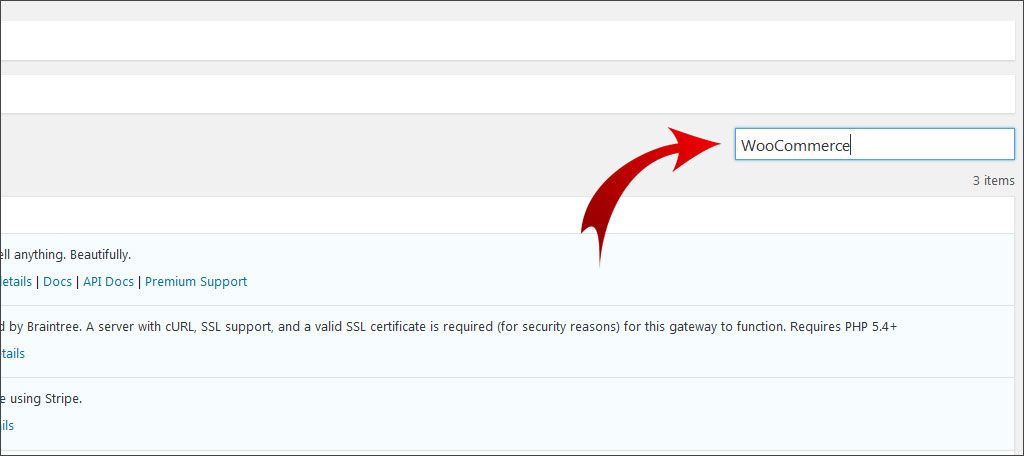
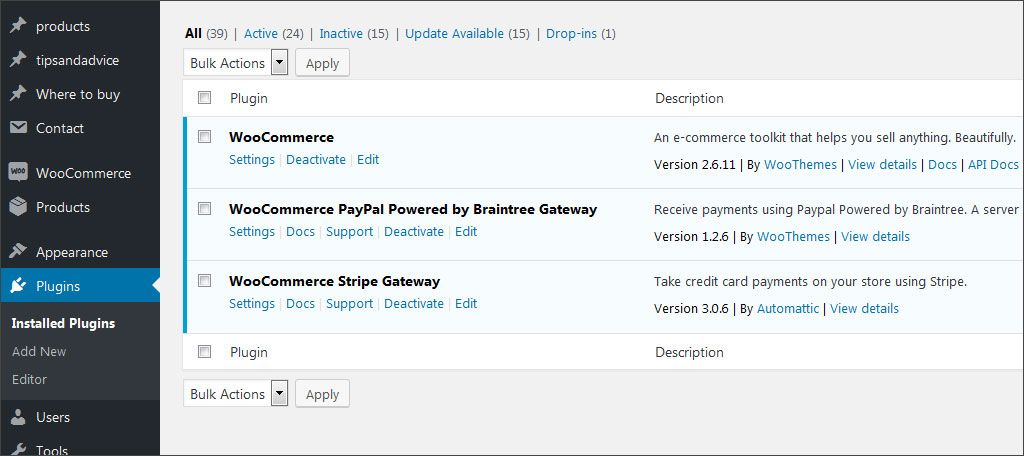
3. Esto mostrará complementos relacionados con WooCommerce, la mayoría de los cuales están creados por terceros. Por ejemplo, puedes instalar varios regalos gratuitos, productos por página, gestión de existencias y más.
4. Encuentra el plugin que quieres añadir al sitio web, instálalo y actívalo.
Wordfence Security
Wordfence es un sistema de seguridad completamente gratuito que funciona excepcionalmente bien a la hora de proteger WordPress. Aunque tener el SSL en tu sitio es ideal, no hay nada de malo en mejorar la seguridad de la tienda.
Yoast SEO
Las descripciones de productos y los blogs pueden beneficiarse de un pequeño impulso en cuanto a la optimización. Yoast SEO se integra con el sistema de edición de WordPress y ofrece una forma de supervisar el texto que creas para los motores de búsqueda.
TinyMCE Advanced
El sistema de edición de WordPress puede servirte para empezar, pero TinyMCE Advanced añade mucha más funcionalidad. Puedes añadir barras de herramientas, opciones de formato y más desde su interfaz de arrastrar y soltar.
Las adiciones de WooCommerce están bien, pero ¿qué pasa si quieres otras funciones en el sitio? Aquí es donde querrás encontrar plugins para realzar la tienda en línea en su conjunto. A continuación se muestran algunos de los plugins más comunes que puedes instalar y que añadirán un mayor control a tu sitio web de comercio electrónico.
Promocionar tu Tienda en Línea
El marketing juega un papel enormemente importante al construir cualquier negocio en línea.
Aunque los motores de búsqueda ayudarán a atraer algo de tráfico, también necesitas atraer a los compradores en otras plataformas. No puedes esperar montar una tienda y simplemente aguardar a que los compradores lleguen desde Google o Bing.
Redes Sociales
Las redes sociales desempeñan un papel importante en el marketing actual. Esto se debe a que casi el 80 por ciento de la población de Estados Unidos tiene algún tipo de perfil social. Es una excelente manera de atraer a miles de compradores potenciales casi al instante. También es una gran manera de impulsar la reputación de la tienda en línea.
Campañas de Correo Electrónico
El correo electrónico sigue siendo una de las formas de marketing más rentables y sencillas de Internet. Puede ayudar a atraer a compradores anteriores mientras mantiene el interés de los nuevos. El marketing por correo electrónico es una parte tan integral del éxito empresarial en Internet. Muchas organizaciones como MailChimp ofrecen servicios para automatizar esto.
Anuncios de Pago por Clic
Una campaña de pago por clic es cuando publicas un anuncio pero no se te cobra nada hasta que alguien hace clic en él. Tu anuncio puede mostrarse 10,000 veces y aun así no costarte ni un centavo hasta que alguien visite el sitio. Hay muchas formas de implementar esto, desde anuncios de Facebook hasta Google Adwords.
Usar Afiliados
Algunos sistemas te permitirán configurar programas de afiliados. Esto es cuando das a otros un porcentaje de las ventas que te ayudan a generar. Esta es una forma eficaz de llegar a un público más amplio sin tener que hacer nada extra aparte de compartir la venta. Básicamente, esto convierte a los fans de tu sitio en profesionales del marketing para aumentar tus ingresos.
Descuentos, Cupones y Ofertas
Publicar descuentos, cupones y ofertas puede captar fácilmente la atención del comprador promedio. En muchos casos, la gente comprará algo que ni siquiera necesita simplemente porque lo está consiguiendo por menos. Estos son fáciles de compartir en redes sociales, correo electrónico o incluso incluidos en los paquetes de envío para animar a los clientes actuales a comprar más productos más adelante.
Blogs
Escribir un blog sobre el nicho del negocio es una excelente manera de atraer a los clientes. Las personas que visitan el blog ya están interesadas en el producto y a menudo son más propensas a realizar una compra. Por ejemplo, un blog sobre cómo usar de nuevas maneras un artículo específico que vendes podría fomentar las visitas de compradores potenciales.
Otras Soluciones para Tiendas en Línea
Como se mencionó anteriormente, WordPress no es el único método que puedes usar para iniciar una tienda en línea. Hay una gran variedad de soluciones entre las que elegir, cada una con sus propios beneficios para mejorar el éxito. La mayoría de las soluciones se instalan fácilmente con una simple subida, mientras que otras suelen estar disponibles a través de cPanel, si tu proveedor de hosting ofrece dichas herramientas.
Sea cual sea la plataforma que elijas, funcionan mejor sobre un hosting para eCommerce preparado para tiendas. Estas son solo algunas de las plataformas más populares:
Magento
Magento es un sistema potente cuando se trata de alojar una tienda en línea. Tiene una variedad de herramientas y es fácil de personalizar. También tiene una versión gratuita que puede impulsar el comercio electrónico, que es un poco limitada en comparación con la versión de pago. Sin embargo, tiene todas las herramientas necesarias para un nuevo sitio web.
PrestaShop
A muchas personas les gusta PrestaShop porque el software en sí es de uso gratuito. Cualquiera puede instalarlo y comenzar a vender hoy mismo con acceso a muchas configuraciones y personalizaciones. La mayor diferencia con PrestaShop es que puedes comprar módulos para darle al sitio más funciones y flexibilidad.
Zen Cart
Zen Cart es una plataforma de código abierto de uso gratuito que viene con una variedad de herramientas para ayudar a impulsar el éxito. Como otros sistemas, hay muchos plugins que se pueden añadir para mejorar la funcionalidad. La mayor diferencia es que este sistema es mantenido por la comunidad. Tanto usuarios como desarrolladores ayudan en el desarrollo mediante adiciones de diseño y código.
Al final, el éxito es proporcional al esfuerzo.
Aprender cómo iniciar una tienda en línea es solo parte del proceso. Si quieres tener éxito, se necesita mucha dedicación y esfuerzo de tu parte. No asumas que ganarás millones de dólares de la noche a la mañana. Cuanto más pongas en el proceso, mayores serán tus posibilidades de éxito.
Acerca de Kaumil Patel
Kaumil comenzó como desarrollador web y dirigió varios proyectos web exitosos; decidió involucrarse en la industria del hosting web en 2001, a la temprana edad de 16 años, con el fin de convertir su pasión por ayudar a los propietarios de pequeñas empresas a iniciar y establecer su presencia en línea.
¿Tienes Preguntas? ¡Ponte en contacto!
Llámanos al 1-877-326-7483 y habla con uno de nuestros especialistas en hosting, quienes responderán cualquier pregunta que tengas sobre la creación de tu sitio web con GreenGeeks.